IT 대장간
[파이썬] 업무자동화 1. 마우스 이동 본문
1.패키지 다운로드

: pip install pyautogui
2.마우스 이동
import pyautogui

size = pyautogui.size() # 현재 화면의 스크린 사이즈를 가져옴
print(size) #가로 세로 크기 확인
# size[0] = width
# size[1] : height

#마우스 이동
# pyautogui.moveTo(200, 100) # 지정한 위치로 마우스를 이동 (x축, y축)
# pyautogui.moveTo(600, -800, duration = 3) #3초동안 100, 200위치로 이동


# pyautogui.moveTo (100, 100, duration = 0.25)
# pyautogui.moveTo (200, 200, duration = 0.25)
# pyautogui.moveTo (300, 300, duration = 0.25)


#상대 좌표로 이동 (현재 커서가 있는 위치로부터)


pyautogui.moveTo (100, 100, duration = 0.25) # 절대 좌표 경로 이동
print(pyautogui.position()) #현재 좌표출력
pyautogui.move(200, 200, duration = 0.25) # 현재 마우스 위치로부터 상대좌표 이동 ( + 200 , + 200 ) -> (300, 300)
print(pyautogui.position())
pyautogui.move(300, 300, duration = 0.25)
print(pyautogui.position())


p = pyautogui.position()
print(p.x, p.y)
3. 드래그 & 드롭
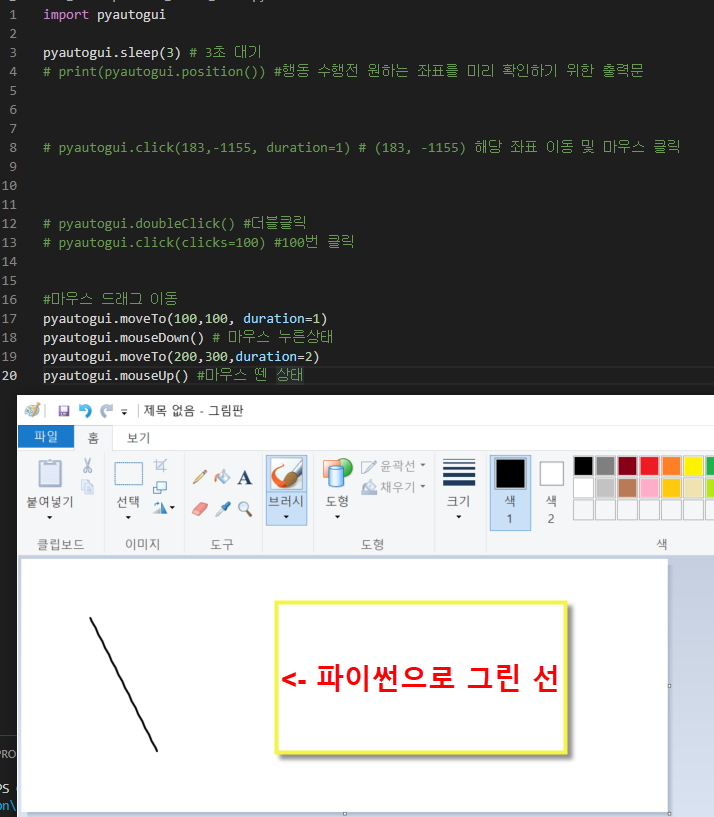
4. 드래그 & 드롭
# print(pyautogui.position())
# pyautogui.moveTo(1340, 369)
# # pyautogui.drag(100,0, duration=0.5) #현재 위치 기준에서 x축으로 100이동
# pyautogui.dragTo(800, -500, duration=0.5) #절대좌표 이동


#마우스 스크롤
pyautogui.scroll(500) # 양수 = 위 방향 스크롤
pyautogui.sleep(2) # 2초 대기
pyautogui.scroll(-800) # 음수 = 아래 방향 스크롤
5. 마우스 INFO 확인
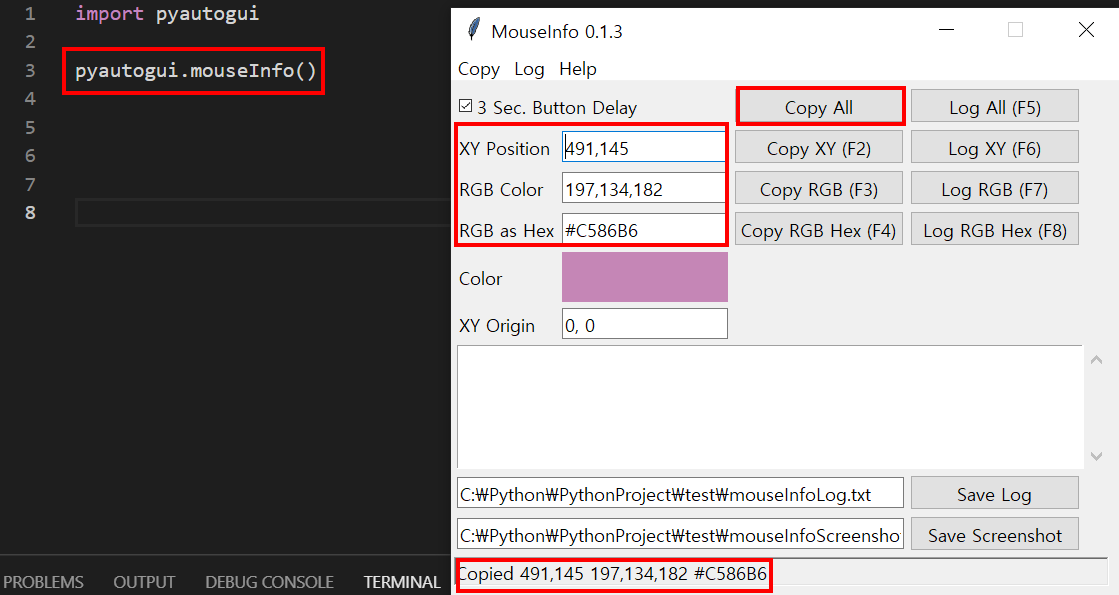
: mouseinfo() 를 실행시 우측과 같은 조그만한 프로그램이 실행되는데
좌표, 색상값을 작동중인 마우스 커서를 통해 쉽게 알아 낼 수 있다. -> 단축키 F1 : 현재 커서위치에 대한 정보 복사
print(pyautogui.position())을 통해 일일히 좌표를 찍어낼 필요가 없는 장점
4. PAUSE 기능 활용
#pyautogui.FAILSAFE = FALSE # 마우스 동작 시 스크린 구석으로 이동하여도 프로그램이 중단되지 않음
pyautogui.PAUSE = 1 # 모든 동작에 있어서 1초씩 대기

for i in range(5) :
    pyautogui.move(100, 100)
PAUSE : 마우스 작동 함수 실행 전, 일정 시간만큼 대기 시간을 부여함
pyautogui.FAILSAFE : 파이썬 파일 실행시 동작중인 내용을 강제 종료할 수 없지만, 스크린 구석으로 커서를 이동시키면 강제 종료 되도록 디폴트값이 설정되어 있음, 이를 조정하는 기능
'Programing > Python' 카테고리의 다른 글
| [파이썬] 로그 남기기 (3) | 2021.03.16 |
|---|---|
| [파이썬] 업무자동화 2.이미지 기반 (0) | 2021.03.15 |
| 게임만들기 - [2] 캐릭터 이동, 프레임, 충돌처리 (0) | 2021.02.25 |
| 게임만들기 - [1] 화면 프레임, 캐릭터, 배경 (2) | 2021.02.25 |
| from 모듈 import 와 import 의 차이 (2) | 2021.02.09 |
'Programing/Python' Related Articles
more


