
IT 대장간
Visual Studio Code를 활용한 Php 개발 환경 구축(+Bitnami) 본문
1. Bitnami 프로그램설치
- Apache
- Php
- Mysql
* bitnami를 이용한 패키지형식의 설치
단, php 버전이 최소 7.1 버전 이상이어야 가능한 환경설정이므로 php 버전은 확인할 것.
현재(글 작성일 기준) bitnami 설치시 php 8 버전이 설치 된다.
1) bitnami wamp 검색
: 해외판 Apm Setup이다.
현존하는 apmsetup은 업데이트가 중단된 상태라 php5버전이 설치되므로 제거 권장

2) 다운로드

본인 OS에 맞춰서 링크가 등장한다.
3) 기타 옵션 해제(PhpMyadmin 만 사용)
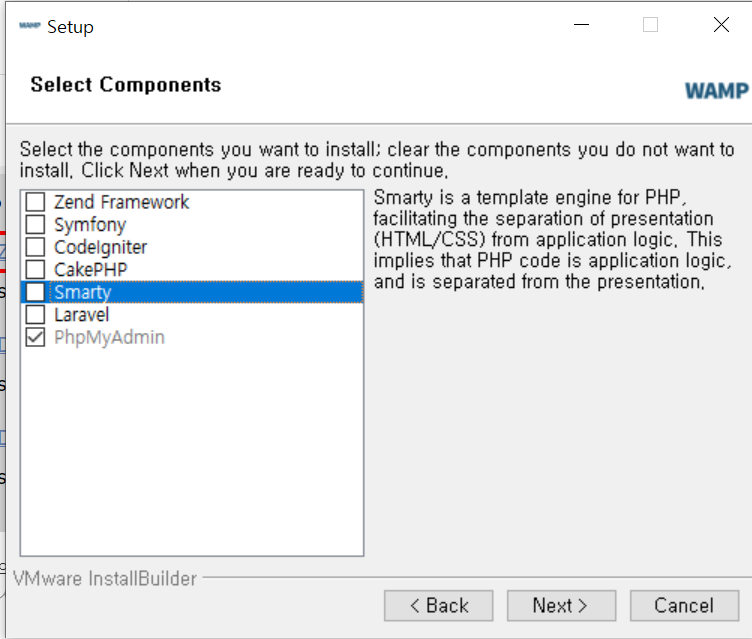
+ 넘기면 클라우드 어플리케이션 설치까지 묻는데 체크 해제하고 진행하면 된다.
설치 과정 중 Mysql의 root 계정 비밀번호 설정 단계가 있으니 기억해두자.
4) 정상 설치 확인

* apache2 작동 확인

2. 환경변수
1) MYSQL
: CMD에서 mysql 입력을 치면 안먹힌다. 번거롭게 경로 이동을 해야하는 상황이 발생하니 환경변수 설정을 해준다.


: 어떤 경로에서든 mysql 접근가능
2) PHP 환경변수 추가
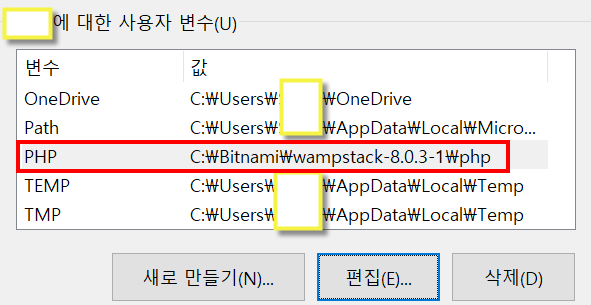
3. VS Code 확장 기능 설치
1) Php Intellisense 설치
: 문장 오류 탐지

2) PHP Debug 설치
: 현재 개발 시스템(php 버전 등)에 맞춰 호환성 제공


: Xdebug installation wizard 클릭

: Open 클릭
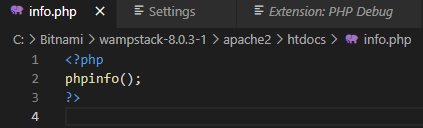
:php 파일로 phpinfo 출력 페이지 작성


: 해당 php 경로로 이동하여 phpinfo 모두 복사 (Ctrl + A)

: Output 버튼 클릭

: 빨간 박스에서 지시하는 내용을 수행할 예정
하나, '1' 링크된 파일을 다운로드
둘, 나와 있는 경로 (php/ext 폴더)로 다운로드 받은 파일 이동

셋, php.ini 수정
: display_errors = Off -> On 변경 , 페이지 접속시 에러에 대한 내용을 출력해준다.


맨아래에 추가 , " " 경로 감싸주기

넷, Visual Studio Code 설정
: 아까 생성한 phpinfo.php 를 열어보면 우측하단에 아래와 같은 에러문구가 뜰 것이다.


: 문구 추가 , php.exe 파일이 있는 경로
다섯, 웹서버 재시작


여기까지 완료했다면.