
IT 대장간
[AWS] Tomcat 설치 구성 본문
1. AWS
: EC2 인스턴스 생성하는 방법은 Skip 한다.

이미지는 이거로 선택!

Console 접근 완료
2. Tomcat
2-1) Jdk 설치
tomcat 설치 및 구동을 위해 필요한 Java를 설치해야 한다!
JDK 17을 설치하자.
#JDK 17 설치
sudo yum install java-17-amazon-corretto
버전까지 잘나오는 것을 확인

#환경 변수 설정
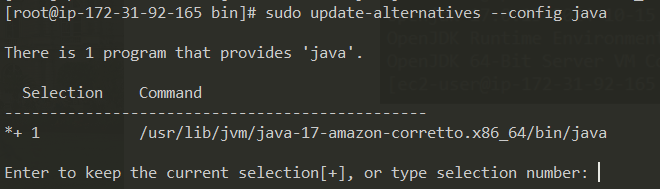
#경로 확인
sudo update-alternatives --config java

# ~/.bashrc 파일에 JAVA_HOME 환경 변수 설정
echo 'export JAVA_HOME=/usr/lib/jvm/java-17-amazon-corretto' >> ~/.bashrc
echo 'export PATH=$JAVA_HOME/bin:$PATH' >> ~/.bashrc

# 환경 변수 적용
source ~/.bashrc

2-2) Tomcat 9.0.98 설치
#wget 설치
sudo wget https://dlcdn.apache.org/tomcat/tomcat-9/v9.0.98/bin/apache-tomcat-9.0.98.tar.gz

#압축풀기
sudo tar -xvzf apache-tomcat-9.0.98.tar.gz

* 환경 변수 설정

* 서버 구동
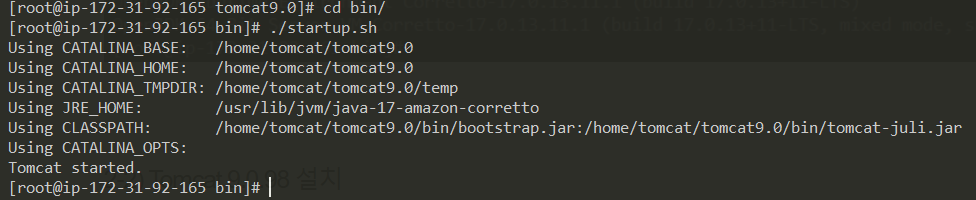
* 확인
인스턴스 퍼블릭 IP 와 Port를 입력해서 접근해주면 되고 접근이 안된다면
[보안그룹] - [인바운드 규칙] 에 8080 포트에 대해 열어주면 된다!

3. MYSQL 설치
3-1) YUM
: 위에서 선택한 AML 즉,Amazon Linux 2 AMI 는 apt-get 패키지가 아닌 yum 패키지를 사용하기때문에 apt가 아닌 yum을 사용해 주면 된다.
#repo에 등록
#공식사이트에서 버전체크 >>> https://dev.mysql.com/downloads/repo/yum/
sudo yum install -y https://dev.mysql.com/get/mysql84-community-release-el7-1.noarch.rpm

#MySQL 설치하기
sudo yum -y install mysql-community-server

#서버 실행
sudo systemctl start mysqld

#임시 비밀번호 받기
sudo grep 'temporary password' /var/log/mysqld.log

#계정 패스워드 변경
ALTER USER 'root'@'localhost' IDENTIFIED BY '새로운패스워드';
FLUSH PRIVILEGES;


끝.
'지식++' 카테고리의 다른 글
| MISRA C : 모빌리티 개발 표준 가이드라인(2023) (0) | 2024.12.12 |
|---|---|
| [Android] aab 파일 설치하기(abb > apks > apk) (0) | 2024.04.18 |
| VM Bridge 모드 연결 안될 때 해결 (1) | 2023.08.30 |
| ChatGPT를 통한 웹 페이지 요청&코드 리뷰 (2) | 2023.02.06 |
| AWS 기본 용어 (7) | 2021.11.30 |
'지식++' Related Articles
more


