
IT 대장간
2. Vagrant + Docker + 쿠버네티스 활용 (②Vagrant 사용법) 본문
▶Vagrant 저장소
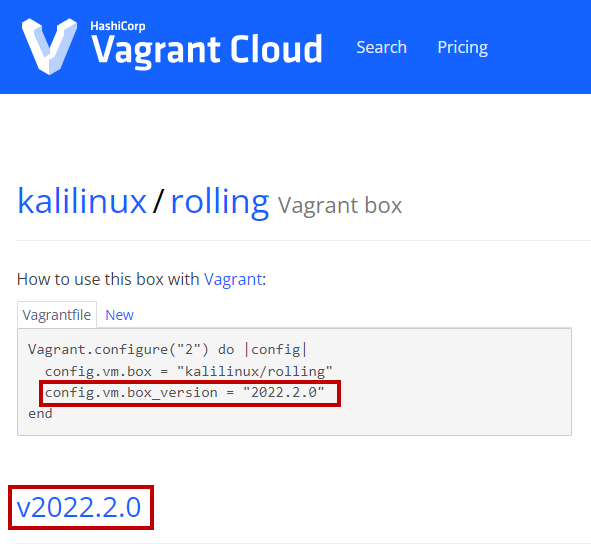
https://app.vagrantup.com/boxes/search
Vagrant Cloud by HashiCorp
Vagrant Cloud by HashiCorp
app.vagrantup.com
가상머신 이미지는 위 링크를 통해 저장소 내 리스트업 확인을 해주면 되며 구 버전까지 모두 이용 가능

: 이것들은 이번 글에서 소개하는 Vagrantfile(INIT파일) 설정 시 반드시 필요한 값이다.
프레임워크 추가하는 것과 방식이 유사하다고 보면 되나 이걸 모를경우 VM 설치자체가 안되므로 중요!
1) Vagrant 명령어
①Vagrant Init [kalilnux/rolling] - ★
: 현재 디렉터리를 vagrant 환경으로 초기 세팅함
: Init 뒤에 OS Box명을 함께 입력 해줄 경우 해당 OS 설정이 완료된 상태로 VagrantFile 생성

-Init 명령어 입력 시

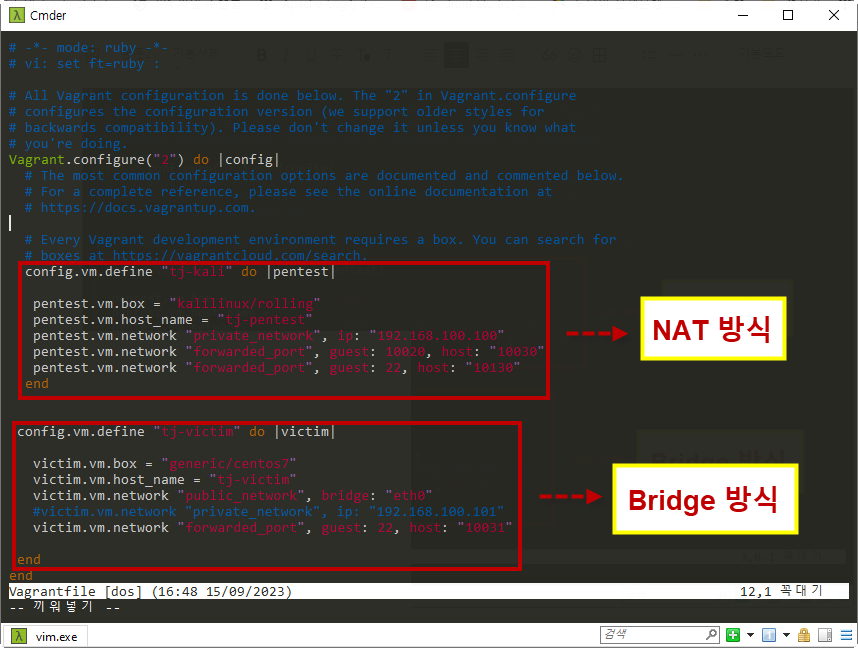
- 파일 내용 커스터마이징

※바로 여기서 아까 맨위에 소개한 Box의 값들을 참조하여 넣어주면된다.
ex) "base" --> "generic/centos7"
세부 설정이 필요하지 않다면 box값만 입력해주면 자동 설치해준다.
- OS 설정 (Version 선택 O)
- 호스트 네트워크 설정
- 로컬 요청에 대한 포워딩(로컬:10030에 요청 시 가상머신:10020포트로 통신)
②Vagrant up [kalilnux/rolling]
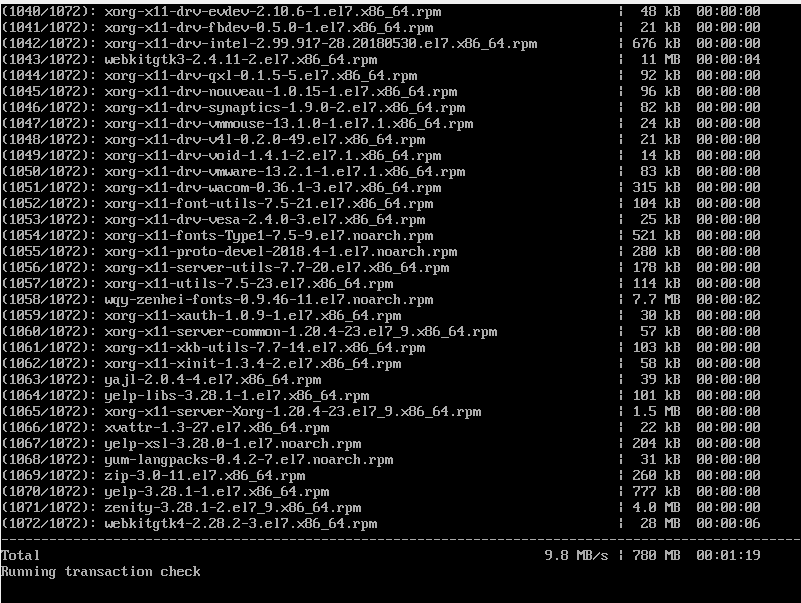
: 현재 디렉토리 내 VagrantFile의 설정 값 대로 실행 (최초 동작 시 OS 설치과정까지 알아서 수행)
: Name값 입력 시 해당 가상머신만 Power On
1) CentOS(Generic/centos7)의 경우 Default 가 CLI로 설치되므로 GUI 필요 시 아래 과정을 수행해주면 된다.
### Run Level Set###
systemctl set-default graphical.target

###GUI 패키지 설치###
yum groupinstall "GNOME Desktop" "Graphical Aministration Tools" -y

###REBOOT###
init 6

설치과정이 끝나면 Reboot 진행

③Vagrant SSH [kalilnux/rolling]
: 로컬에서 해당 가상머신으로 SSH 연결하여 Default는 아래와 같음
Host : 127.0.0.1
Port : 2222
Username : vagrant
Password : vagrant
Private key : c:/vagrant/.vagrant/machines/default/virtualbox/private_key
#그 외 명령어
- vagrant box
- vagrant box add <address> : 박스 추가
- vagrant box list : 설치된 박스 리스트
- vagrant box outdated : 최신 업데이트 된 박스들 보여주기
- vagrant remove <address> : 박스 삭제
- vagrant repackage :
- vagrant update :
- vagrant destroy : 가상머신 삭제
- vagrant global-status : 현재 켜져 있는 Vagrant environments 를 보여준다. vagrant halt 등으로 꺼줘야 한다.
- vagrant package : 현재 실행중인 Virtualbox 를 재사용 가능한 box로 만든다.
- vagrant plugin
- vagrant plugin install
- vagrant plugin license
- vagrant plugin list
- vagrant plugin uninstall
- vagrant plugin update
- vagrant status : 현재 가상머신 상태 출력
- vagrant snapshot list : 현재 스냅샷 목록을 불려온다
- vagrant snapshot save [name] : 해당 스냅샷 이름으로 저장한다
- vagrant snapshot resotere [name] : 해당 스냅샷 이름으로 복구한다
- vagrant reload [name|id] : 해당 가상머신을 종료하고 다시 실행한다
- vagrant halt [name|id] : 해당 가상머신을 종료한다
- vagrant suspend [name|id] : 해당 가상머신 일시중지
- vagrant status [name|id] : 현재 가상머신들의 상태를 표시한다.
'해킹보안 > 진단 환경 구성' 카테고리의 다른 글
| 무선(WiFi, Bluetooth) 스니핑 (0) | 2025.09.25 |
|---|---|
| 안드로이드 루팅(갤럭시 s10e, Flip4) (0) | 2025.03.04 |
| Cloud Goat 설치 (0) | 2024.04.18 |
| 3. Vagrant + Docker + 쿠버네티스 활용 (③Docker) (0) | 2023.09.08 |
| 1. Vagrant + Docker + 쿠버네티스 활용 (①설치) (1) | 2023.09.01 |

